スポンサーリンク
スクラッチ

【スクラッチ】「モザイクの効果を25ずつ変える」を使った簡単なプログラミング

プロジェクトのセットアップScratchを開き、新しいプロジェクトを作成します。スプライトの追加スプライトを1つ選んでステージに追加します(例:ネコ)。モザイク効果を追加するスクリプト「イベント」カテゴリから「」ブロックをドラッグします。「...
スクラッチ

【スクラッチ】「ピクセル化の効果」を使った簡単なプログラミング

「ピクセル化の効果を25ずつ変える」ブロックを使って簡単なプログラムを作る方法を説明します。スプライトを選ぶScratchを開いて、新しいプロジェクトを作成します。初期スプライトの「猫」スプライトを使用します。スクリプトエリアにコードを追加...
スクラッチ

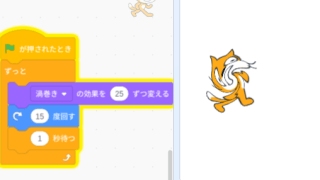
【スクラッチ】「渦巻きの効果」を使った簡単なプログラミング

まずは、Scratchで「見た目」カテゴリの「渦巻きの効果を25ずつ変える」ブロックを使って簡単なプログラムを作ってみましょう。このプログラムでは、スプライトがクリックされるたびに渦巻きの効果が変わるようにします。ステップ1: スプライトを...
スクラッチ

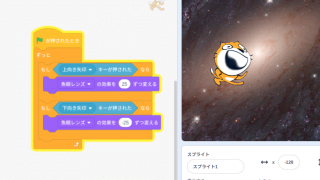
【スクラッチ】「魚眼レンズの効果」を使った簡単なプログラミング

新しいプロジェクトを作成:Scratchのウェブサイトにアクセスし、新しいプロジェクトを開始します。スプライトを選択:魚眼レンズ効果を適用したいスプライトを選びます。見た目カテゴリのブロックを使用:「見た目」カテゴリから「魚眼レンズの効果を...
スクラッチ

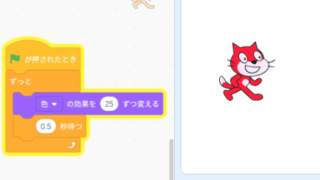
【スクラッチ】「色の効果を25ずつ変える」を使った簡単なプログラミング

まず、簡単な「色の効果を25ずつ変える」プログラムを作成します。新しいプロジェクトを作成Scratchのサイトに行き、ログインして新しいプロジェクトを作成します。スプライトを選択初期スプライトの猫(または他のスプライト)を使用します。見た目...
スクラッチ

【スクラッチ】「大きさを100%にする」を使った簡単なプログラミング

スクラッチを開き、新しいプロジェクトを作成します。スプライトを選択(デフォルトのネコでもOK)し、「見た目」カテゴリを選びます。「大きさを100%にする」ブロックをドラッグしてスクリプトエリアに追加します。「イベント」カテゴリから「緑の旗が...
スクラッチ

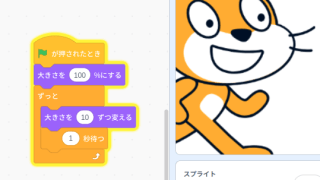
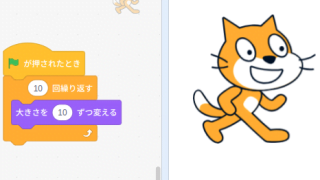
【スクラッチ】「大きさを10ずつ変える」を使った簡単なプログラミング

まずは基本的なプログラムから始めましょう。このプログラムでは、スプライトの大きさを10ずつ増やします。Scratchの「見た目」カテゴリから「大きさを10ずつ変える」ブロックをドラッグします。イベントカテゴリから「旗がクリックされたとき」ブ...
スクラッチ

【スクラッチ】「次の背景にする」を使った簡単なプログラム

Scratchでの「次の背景にする」ブロックを使った簡単なプログラミングと、これを発展させたプログラミングの例を以下に示します。簡単なプログラミングまず、基本的な「次の背景にする」ブロックを使用したスクリプトの例です。背景を変更する簡単なス...
スクラッチ

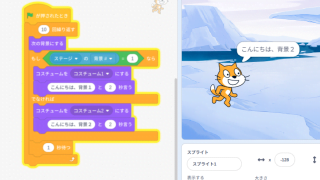
【スクラッチ】「背景を(選択)にする」を使った簡単なプログラム

プロジェクトを開始:Scratchのウェブサイトで「Create」をクリックして、新しいプロジェクトを開始します。背景を追加:ステージの下にある「Choose a Backdrop」アイコンをクリックして、背景ライブラリから背景を選択します...
スクラッチ

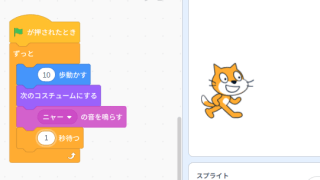
【スクラッチ】「次のコスチュームにする」を使った簡単なプログラム

「次のコスチュームにする」ブロックを使った基本的なプログラム新しいプロジェクトを作成Scratchのウェブサイトで「Create」をクリックして、新しいプロジェクトを作成します。スプライトを追加デフォルトで「Scratch Cat」スプライ...
スポンサーリンク